|
新規設定
- Outlook Expressをダブルクリックし、起動します。

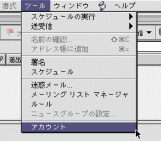
- 「ツール」 から 「アカウント」 を選択します。
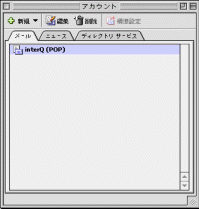
- 上側のメニューの 「新規」 を選択します。そうすると 「アカウント設定アシスタント」 が起動します。
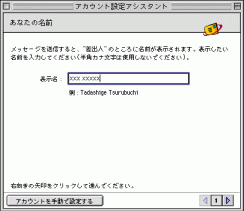
- お客様のお名前を入力します。
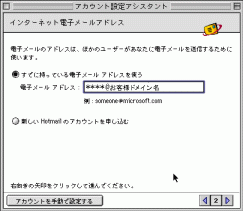
- お客様のメールアドレスを入力します。
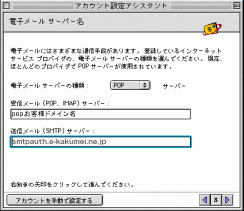
- メールサーバー名を以下のように設定します。
- 受信メールサーバーの種類: POP3
- 受信メールサーバー: pop.お客様ドメイン名
- 送信メールサーバー: smtpauth.e-kakumei.ne.jp
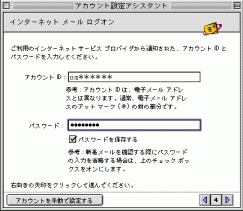
- お客様のPOPアカウント(om+数字6桁)とパスワードを入力します。
- 任意のメールアカウント名を設定します。
これは弊社が発行している「POPアカウント名」とは関係ありませんので、
お好きな名前を付けていただいて結構です。(例:e-革命)
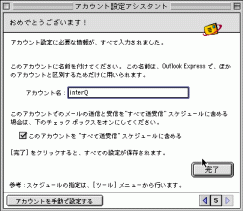
- 「完了」 を押すと設定が保存されて終了です。
既存の設定の編集
- 「ツール」 から 「アカウント」 を選択します。
- 変更したいアカウントを選択して上側のメニューの 「編集」 をクリックして下さい。
- アカウントの編集という画面が開いたら下記のように設定します。
- アカウント名: 任意(例:e-革命)
- 名前: お客様のお名前
- メールアドレス: お客様のメールアドレス
- アカウントID: om+6桁の数字
- POPサーバー: pop.お客様ドメイン名
- パスワード: お客様のメール用パスワード
- SMTPサーバー: smtpauth.e-kakumei.ne.jp
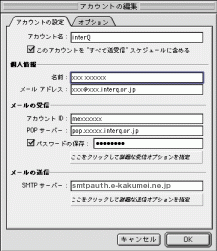
- 以上の設定が終わりましたら 「OK」を押して終了です。
|

