|
1. メールの設定(初めて設定する場合)
- Netscape6を起動し、「タスク(T)」→「Mail(M)」を選択します。
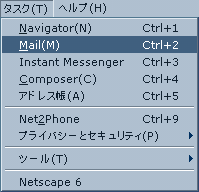
- 初めての場合は「アカウントウィザード」が起動します。既に設定をしたことがある場合は起動しませんので、
2. メールの設定(設定を変更・確認する場合)へ進んでください。
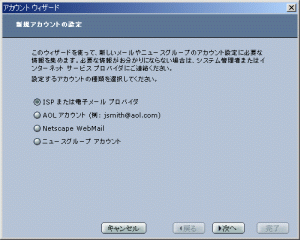
- 「ISPまたは電子メールプロバイダ」を選択して、「次へ」ボタンを押します。
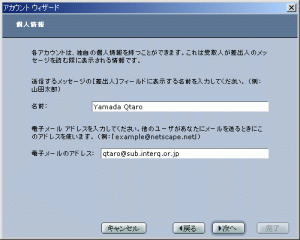
- [個人情報] を入力して次へ進みます。
- 名前:(お客様のお名前)
- 電子メールのアドレス:(お客様の電子メールアドレス)
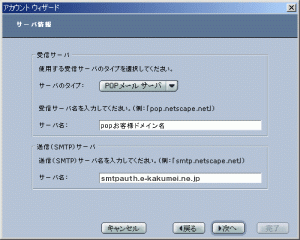
- [サーバ情報] を入力して次へ進みます。
- サーバのタイプ: POPメールサーバ
- 受信サーバ名: pop.お客様ドメイン名
- 送信(SMTP)サーバ: smtpauth.e-kakumei.ne.jp
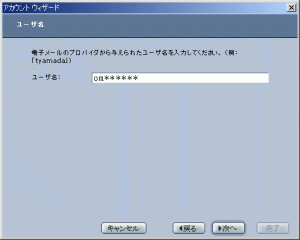
- [ユーザ名] を入力して次へ進みます。
- ユーザ名: お客様のPOPアカウント(om+数字6桁)
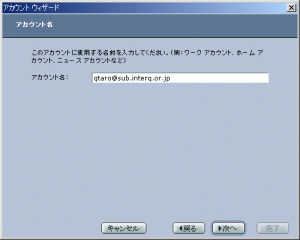
- [アカウント名] を入力して次へ進みます。
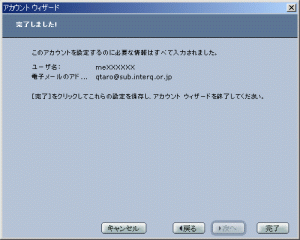
- [完了しました!]が表示されますので「完了」ボタンを押します。
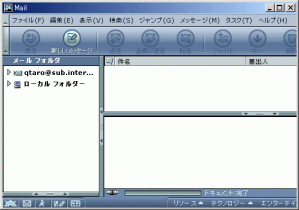
- 「Mail」の画面に戻ります。以上で設定は終了です。
2. メールの設定(設定を変更・確認する場合)
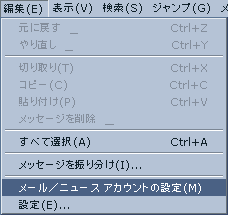
- 「編集」→「メール/ニュースアカウントの設定(M)」を選択します。
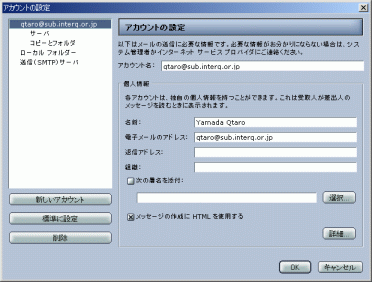
- 「アカウントの設定」画面が表示されますので、以下の情報を設定します。
- [アカウントの設定]
- アカウント名: お好きな名前を設定します。
- 名前: お客様のお名前
- 電子メールのアドレス: お客様の電子メールアドレス
- 返信アドレス: 何も入れない(返信先を異なるアドレスにしたい場合は入力)
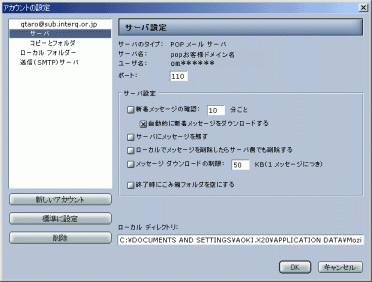
- [サーバ設定]
- サーバのタイプ: POPメールサーバ
- サーバ名: pop.お客様ドメイン名
- ユーザ名: お客様のPOPアカウント(om+数字6桁)
- ポート: 110
上記内容が異なっていた場合は、「新しいアカウント」ボタンを押して、
1.メールの設定(初めて設定する場合)の新規アカウントの設定]の
手順によりアカウントを設定します。
それ以外の項目は、お好みに応じて設定してください。
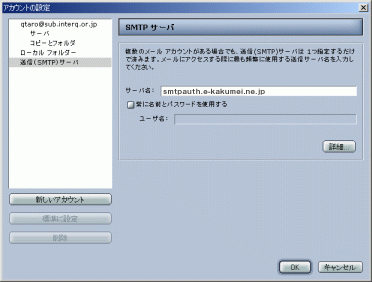
- [SMTPサーバ]
- サーバ名: smtpauth.e-kakumei.ne.jp
- 以上で設定は終了です。「OK」ボタンを押して閉じます。
|

