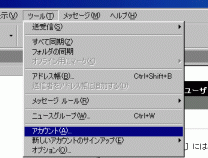
- Outlook Expressを起動し、メニューの「ツール」から「アカウント」を選びます。
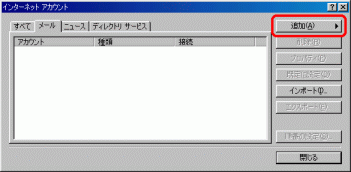
- 「インターネットアカウント」のウィンドウが現れたら、「追加」ボタンを押して、サブメニューから「メール」を選択します。
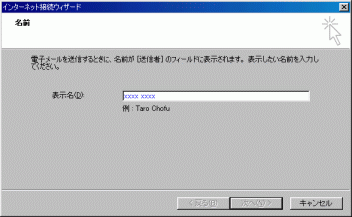
- お客様のお名前を入力します。
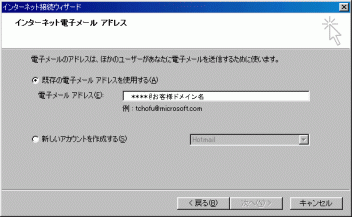
- お客様のメールアドレスを入力します。
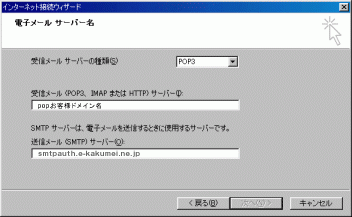
- 「受信メールサーバーの種類」に「POP3」、「受信メールサーバー」に「pop.お客様ドメイン名」、
「送信メールサーバー」に「smtpauth.e-kakumei.ne.jp」を入力します。
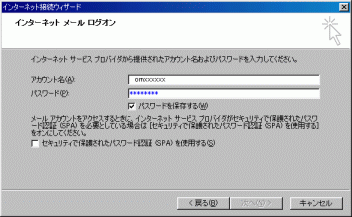
- お客様のPOPアカウント名(om+6桁の数字)とパスワードを入力します。
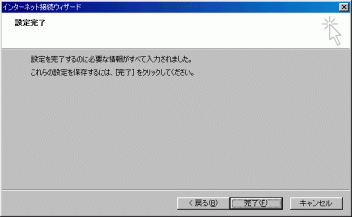
- 「完了」を押すと、設定が保存されます。
ダイヤルアップ接続の設定
- メニューの「ツール」から「アカウント」を選び、「メール」を押します。
ここで作成したアカウントが選択されていることを確認し、「プロパティ」を押します。
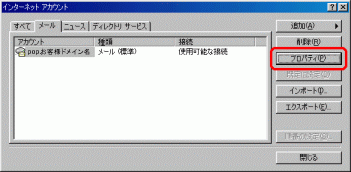
- プロパティのウィンドウが現れたら、「接続」を押して、以下のように設定します。
(接続名はお客様の環境によって異なる場合がございます)
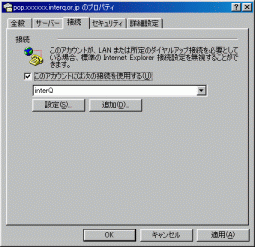
- 「OK」を押すと、設定は完了です。
送受信の方法
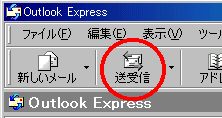
- メールを受信するときは、起動直後の画面上部にある「送受信」ボタンを押します。
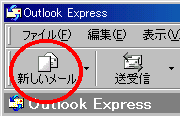
- メールを送信するときは、まず「新しいメール」ボタンを押してメッセージを作成します。
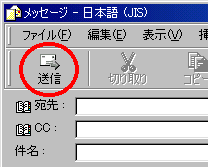
- 宛先、件名、本文を書き終えたら「送信」ボタンを押して送信します。
|

