|
1. Outlook 2000 スタートアップウィザードによる設定
- デスクトップ上の「Microsoft Outlook」のアイコンをクリックします。

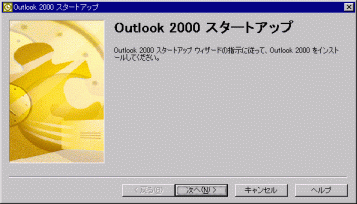
- 「Outlook 2000 スタートアップ」が起動します。「次へ」を押します。
(既にスタートアップウィザードを起動されたことがある場合は、
「2. インターネットアカウントの設定と確認」へ進んでください。)
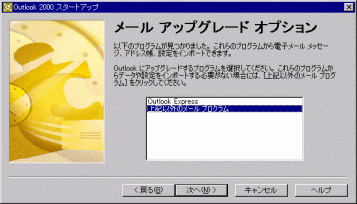
- 「メールアップグレードオプション」は既存の電子メールソフトの設定をインポートできます。
(ここではインポートしないことにします。)「次へ」を押します。
- 「メールサービスオプション」では、「インターネットのみ」を選択します。
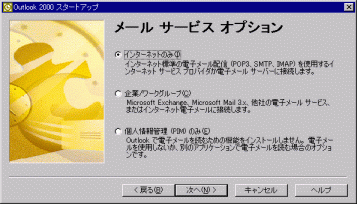
※「インターネットのみ」を選んだ際は、下記のダイアログが表示されます。

- 「名前」を入力し、「次へ」ボタンを押します。
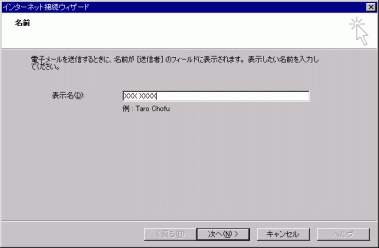
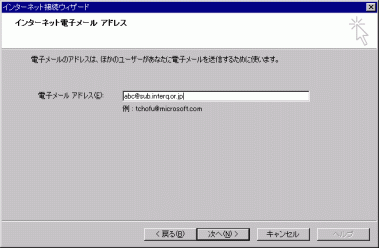
- 「電子メールアドレス」を入力し、「次へ」ボタンを押します。
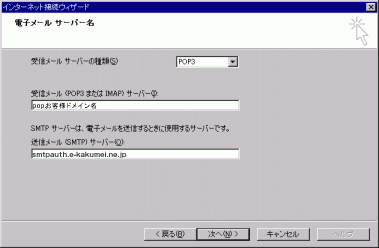
- 「電子メールサーバー名」を入力し、「次へ」ボタンを押します。
- 受信メールサーバーの種類: POP3
- 受信メールサーバー: pop.お客様ドメイン名
- 送信メールサーバー: smtpauth.e-kakumei.ne.jp
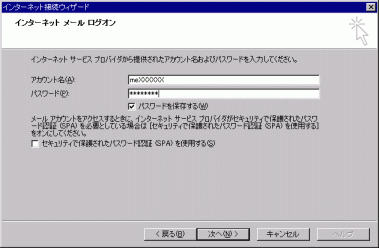
- 「POPアカウント名」と「メールパスワード」を入力して、「次へ」ボタンを押します。
- POPアカウント名: om + 6桁の数字(例:om000000)
- パスワード: メール用パスワード
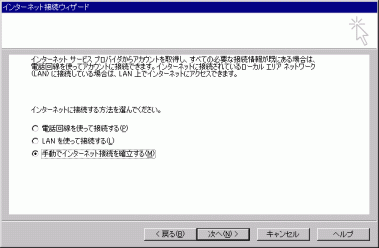
- 「インターネットに接続する方法」は、「手動でインターネット接続を確立する」を選び、「次へ」ボタンを押します。
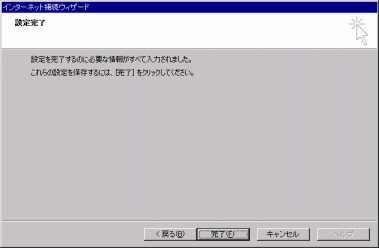
- 「設定完了」の表示がでます。「完了」ボタンを押して設定は終了です。
2. メールアカウントの設定確認
[= 1.4 「メールサービスオプション」で「インターネットのみ」を選んだ場合]
※ 上手く動作しない場合の設定内容の確認、修正にも使用します。
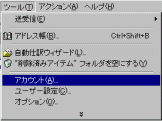
- 「ツール」メニューより、「アカウント」を選びます。(「アカウント」がない場合は、3.へお進みください)
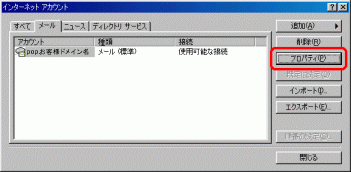
- 「インターネットアカウント」の「メール」タブを開き、「プロパティ」ボタンを押します。
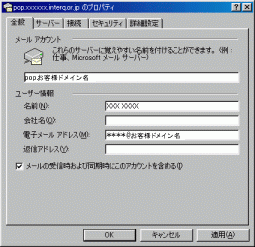
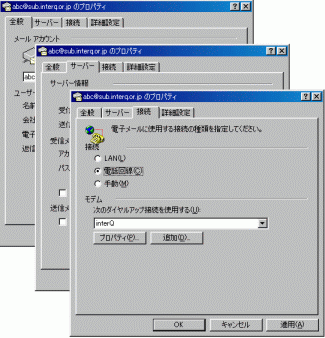
- 「全般」タブにて、下記のように「名前」、「電子メールアドレス」を入力します。
(メールアカウントの名前はご自由につけてください)
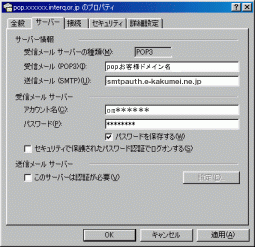
- 「サーバー」タブにて、下記のように設定を行います。
- 受信メール(POP3): pop.お客様ドメイン名
- 送信メール(SMTP): smtpauth.e-kakumei.ne.jp
- アカウント名: om + 6桁の数字 (例:om000000)
- パスワード: お客様のメール用パスワード
- 「接続」タブを選択し、下記のように設定をします。設定が終わりましたら「OK」ボタンを押します。
「インターネットアカウント」ダイアログに戻りましたら、「閉じる」ボタンを押します。以上で設定は終了です。
3. メールアカウントの設定確認
[= 1.4「メールサービスオプション」で、「インターネットのみ」以外を選んだ場合]
- 「ツール」メニューより、「サービス」を開きます。
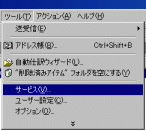
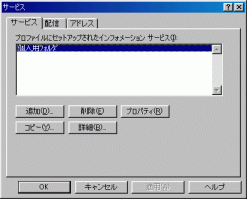
- 「サービス」ダイアログを開きます。
(ここではインフォメーションサービスに利用するメールソフトがない状態とします。)「追加」ボタンを押します。
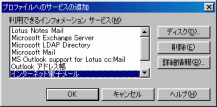
- 「インターネット電子メール」を選択し、「OK」ボタンを押します。
- 「全般」、「サーバー」、「接続」を設定します。[入力値は、2の3、4、5を参照ください。]
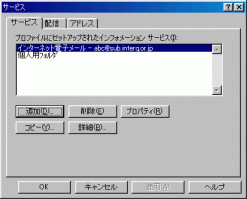
- 「OK」ボタンを押しますと、下記のようにサービスが追加されます。
「サービス」ダイアログでも「OK」ボタンを押します。以上で設定は終了です。
| 
